
다이노(DINO) 로그인은 dino-333.com 오른쪽 위 테두리형 ‘로그인’ 버튼을 눌러 열리는 /login(USER LOGIN) 화면에서 합니다. dino-222.com 대기 화면에서 멈추거나 로그인이 안 될 때 위에서부터 점검하는 5단계 순서와, 비밀번호 분실 시 가입 이메일로 고객센터에 문의하는 절차를 2026년 10월 16일 확인 기준으로 정리했습니다.
로그인 순서
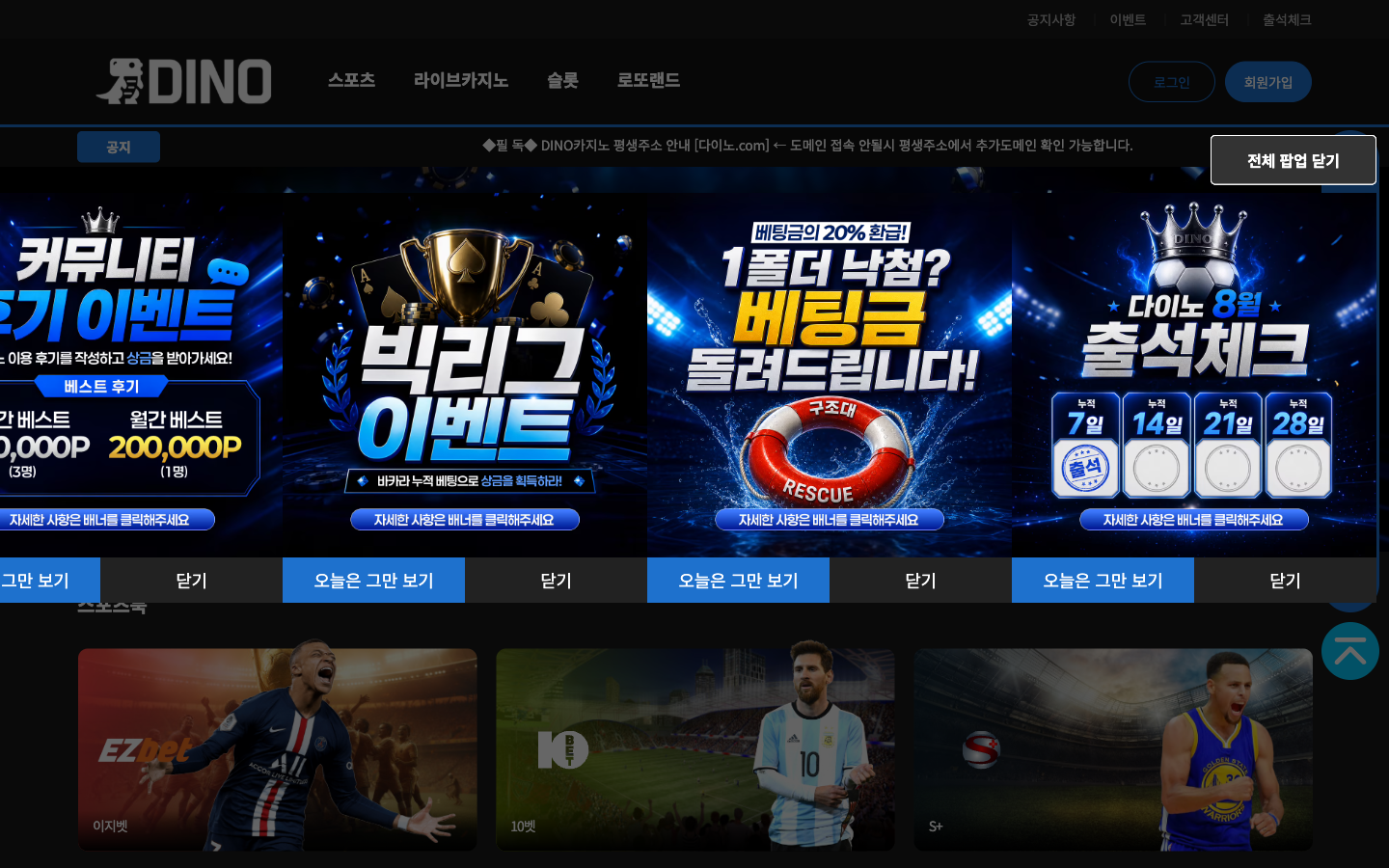
로그인 버튼
회원가입 왼쪽의 아웃라인 버튼입니다. 누르면 주소가 /login 으로 바뀝니다.
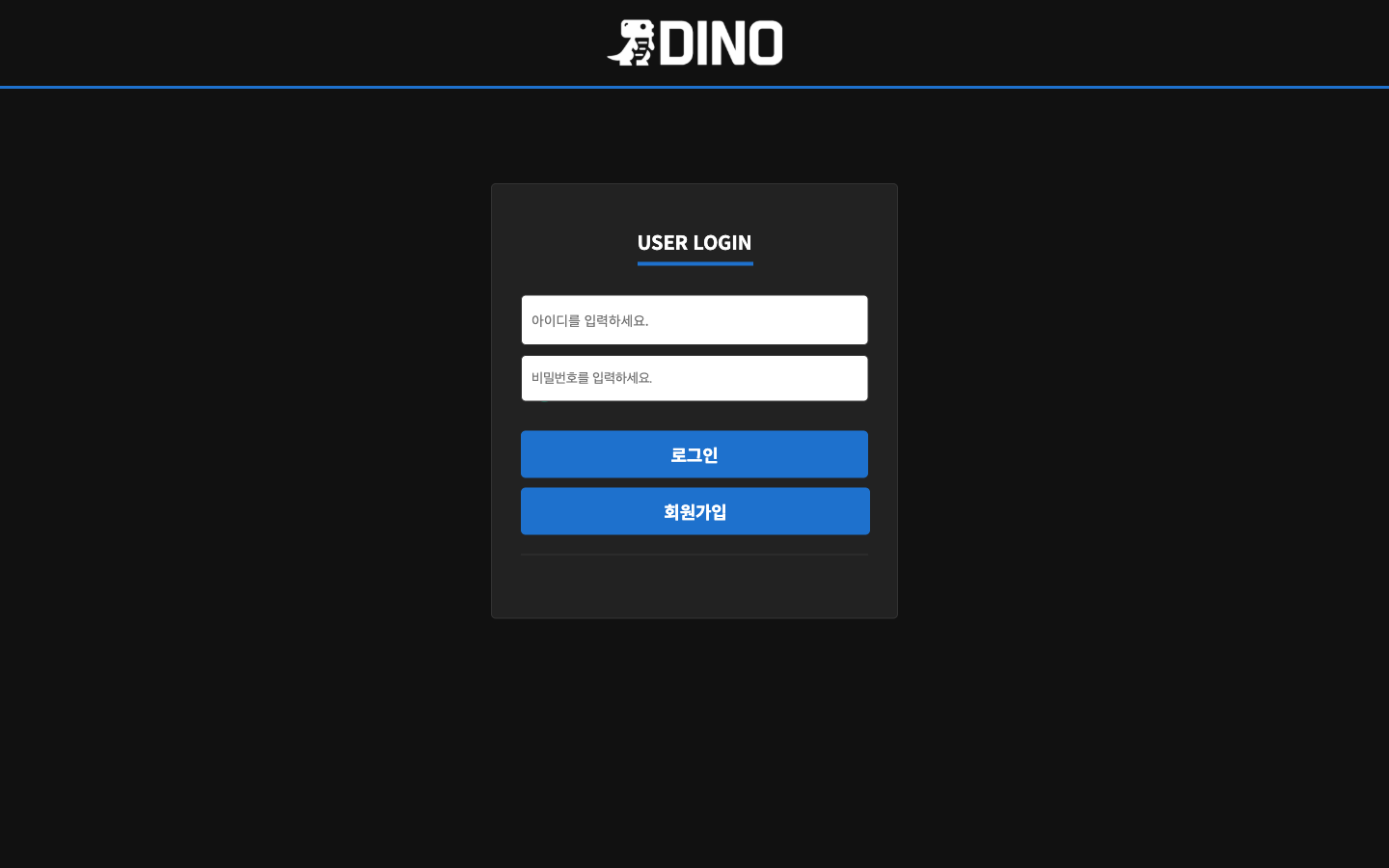
아이디·비밀번호
화면 제목은 USER LOGIN 입니다. 첫 칸의 안내 문구는 ‘아이디를 입력하세요.’, 둘째 칸은 ‘비밀번호를 입력하세요.’입니다. 그 아래 체크박스 1개, 파란 ‘로그인’ 버튼, 그리고 /join 으로 가는 ‘회원가입’ 버튼이 있습니다.
로그인이 안 될 때 확인 순서
- 주소창 호스트를 봅니다. dino-333.com이 아니면 다이노 주소 페이지의 확인된 호스트로 다시 엽니다.
- ‘잠시만 기다리십시오’ 화면이 계속되면 dino-222.com일 가능성이 큽니다. dino-333.com으로 바꿔 엽니다.
- 아이디는 영문·숫자 3~12자, 비밀번호는 8~16자 조합입니다(회원가입 조건). 한/영 전환과 대소문자를 확인합니다.
- 브라우저 캐시를 지우거나 다른 브라우저로 시도합니다.
- 그래도 안 되면 DINO 화면 안의 고객센터(24시간) 또는 1:1 문의로 계정 상태를 확인합니다. 이 안내 사이트는 계정을 조회할 수 없습니다.
로그인 후 헤더
로그인하면 오른쪽 버튼 두 개가 알람, 쪽지, 마이페이지, 쿠폰함, 로그아웃으로 바뀝니다(2026년 9월 1일 회원 화면 기준). 스포츠·라이브·슬롯·로또랜드 메뉴와 공지 띠는 로그인 전과 같습니다.
비밀번호를 잊었을 때
2026년 10월 16일 확인한 /login 화면에는 별도의 ‘비밀번호 찾기’ 링크가 보이지 않았습니다. 회원가입 시 입력한 이메일이 ‘비밀번호 분실 시 활용’이라고 안내되어 있으므로, 고객센터를 통해 그 이메일로 확인 절차를 진행하는 구조로 보입니다. 정확한 절차는 고객센터 안내를 따르세요.
이 안내 사이트에서 로그인하나요?
아닙니다. 다이노2.com에는 로그인 기능이 없고 아이디·비밀번호를 묻는 화면도 없습니다. 입력은 dino-333.com/login 에서만 하세요.